¶ Disponibilité des personnels
La mise à jour 0.43 apporte une profonde modification de la gestion des disponibilités de vos personnels.
En complément de la sélection manuelle de la disponibilité de chaque personnel (système actuellement en jeu), deux nouvelles options s'offrent désormais à vous : le dispositif opérationnel prévisionnel variable (DOPv) ainsi que la feuille de garde (FDG).
Ces nouvelles options de programmation sont accessibles :
- depuis la page de gestion des bâtiments (b) dans l'onglet

- depuis la page d'un bâtiment, dans l'onglet

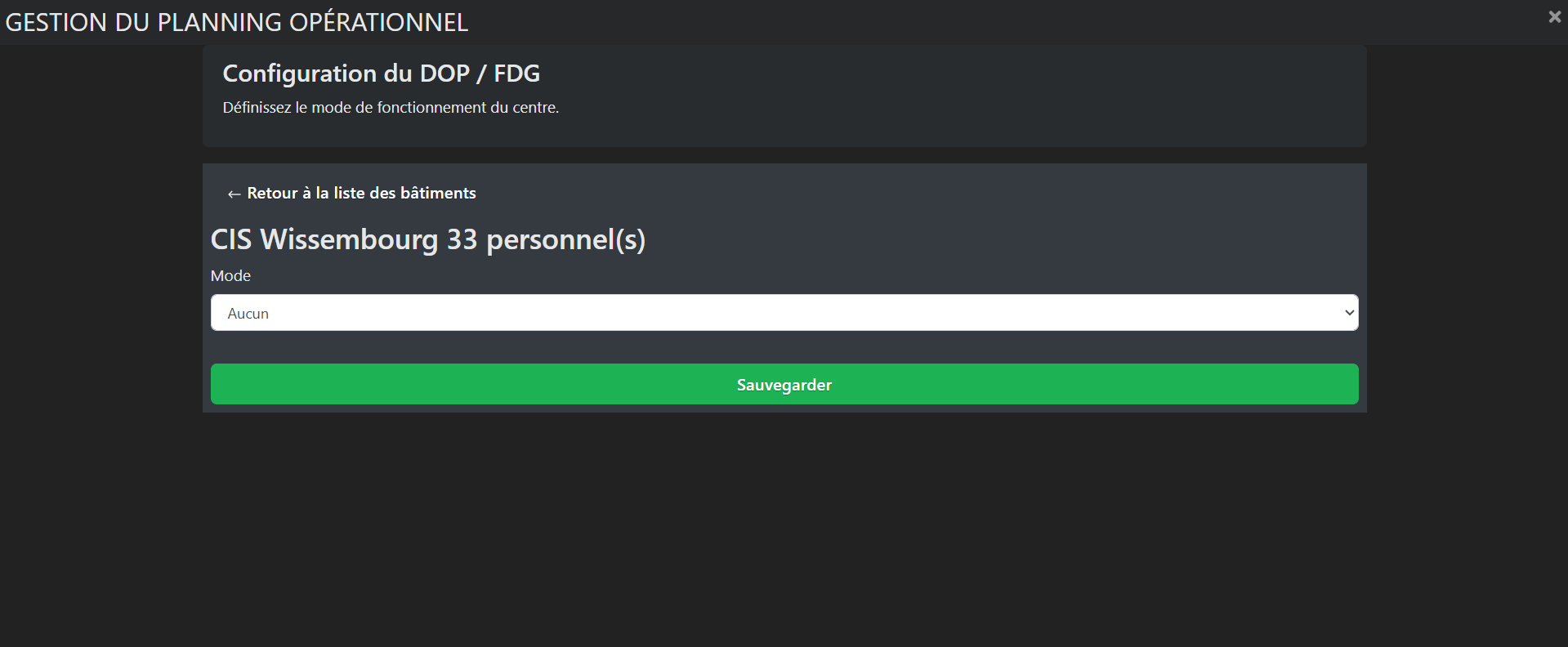
Ces deux chemins vous permettront d'accéder à cette page, qui vous permettra de choisir l'un des deux modes :
¶ Dispositif opérationnel prévisionnel variable (DOPv)
Le dispositif opérationnel prévisionnel variable permet de choisir un nombre, ou pourcentage, aléatoire ou fixe, de personnel disponible le jour (7h/19h), la nuit (19h/7h) ou le week-end (samedi 00h00 à dimanche 23h59).
Il s'actualise, au choix, toutes les 30min ou toutes les 12h, et permet une variation du nombre de personnel disponible de garde et / ou d'astreinte, et leurs compétences, et une rotation entre les personnels d'un même centre.
Il est possible d'ajouter la possibilité d'avoir, si possible, certaines compétences garanties.
Cette mécanique vise à refléter la réalite : un nombre de personnels de garde et d'astreinte variable selon les périodes, et des sorties d'engins parfois limitées ou impossibles selon les disponibilités !
En choisissant la mécanique DOP Variable, cette page de paramétrage s'affichera :
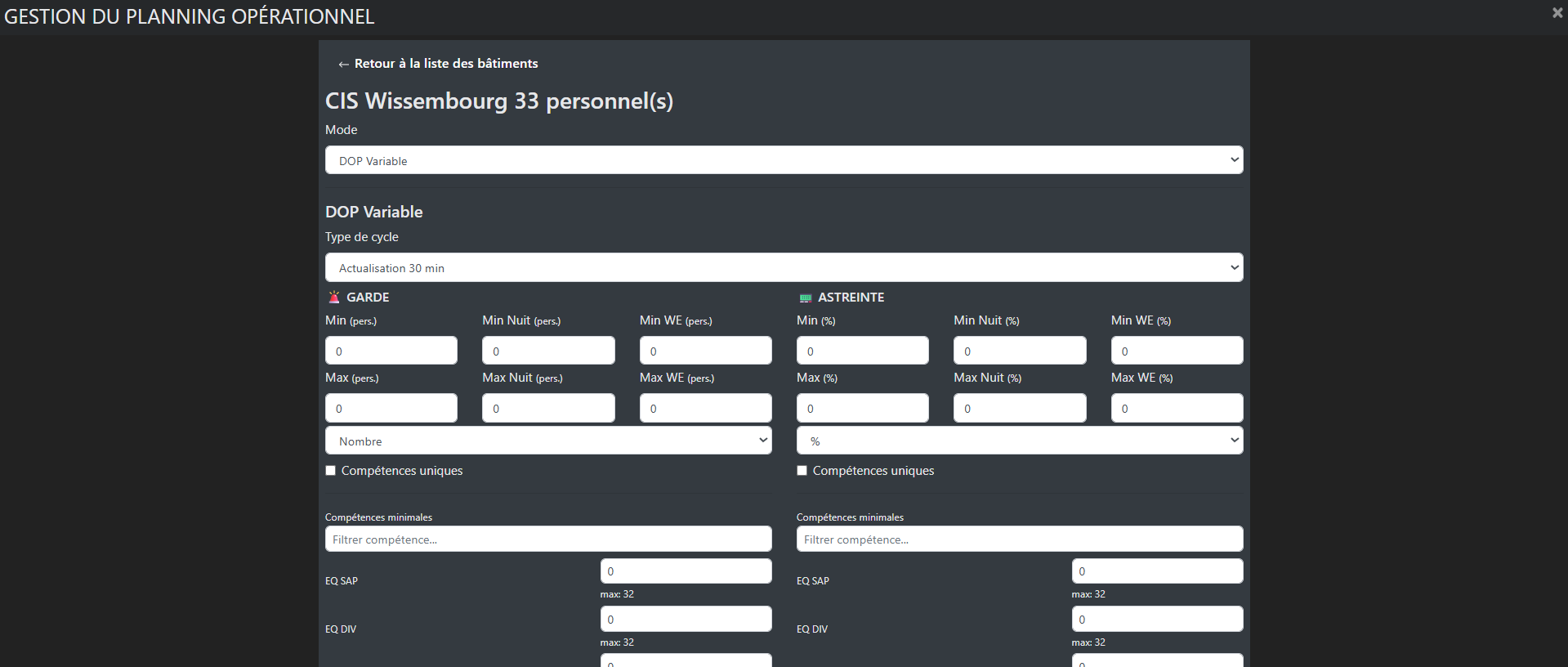
Pour paramétrer complètement votre DOP Variable, voici la démarche à suivre :
- Choisissez le type de cycle de génération des disponibilités (30min ou 12h)
- Paramétrez les valeurs minimum et maximum de personnels :
- Dans la premiere colonne, indiquez une valeur "minimum" et une valeur "maximum", le personnel disponible fluctuera aléatoirement entre ces deux valeurs. (Pour définir une valeur fixe (ex : 3), indiquez la même dans le minimum et le maximum.)
- Faites-en de même pour la plage "Nuit", et celle "WE".
- Complétez les valeurs pour l'astreinte de la même manière.
- Choisissez, pour le tableau "Garde" et celui "Astreinte", "Nombre" ou "%".
- "Nombre" considère les valeurs du tableau comme le nombre de personnes (ex : 3 à 6 personnes)
- "%" considère les valeurs du tableau, comme la part du nombre total de personnel (ex : 0 à 25% permettra d'avoir entre 0 et 25% du personnel de disponible)
La liste des compétences en dessous vous permet de définir les compétences souhaitées dans votre planning pour les gardes et les astreintes.
A défaut, la sélection des personnels sera compètement aléatoire (au risque de n'avoir que des équipiers, et ne pas pouvoir armer d'engins).
Cocher "compétences uniques" permet de sélectionner 1 personnel par compétence. Sinon, 1 personnel de la garde pourrait être compté pour plusieurs aptitudes dans la définition des disponibilités.
Veillez à sauvegarder la grille avant de quitter la page de programmation.
¶ Feuille de garde (FDG)
La feuille de garde permer de choisir quel personnel sera de garde ou d'astreinte, sur des plages de 12h (7h30 / 19h30 et 19h30 / 7h30).
Cela permet de créer un roulement entre personnel contrôlé, sans aléatoire.
Les personnels qui ne sont pas de garde ou d'astreinte suivant le planning choisi passent Indisponible automatiquement.
Cette mécanique vise à proposer une gestion très poussée : le choix des disponibilités de chacun des personnels peut être renseigné, sur une durée personnalisable (2 roulements = 24h, 14 roulements = 1 semaine, ...) afin d'avoir une vraie rotation équilibrée.
En choisissant la mécanique FDG, cette page de paramétrage s'affichera :
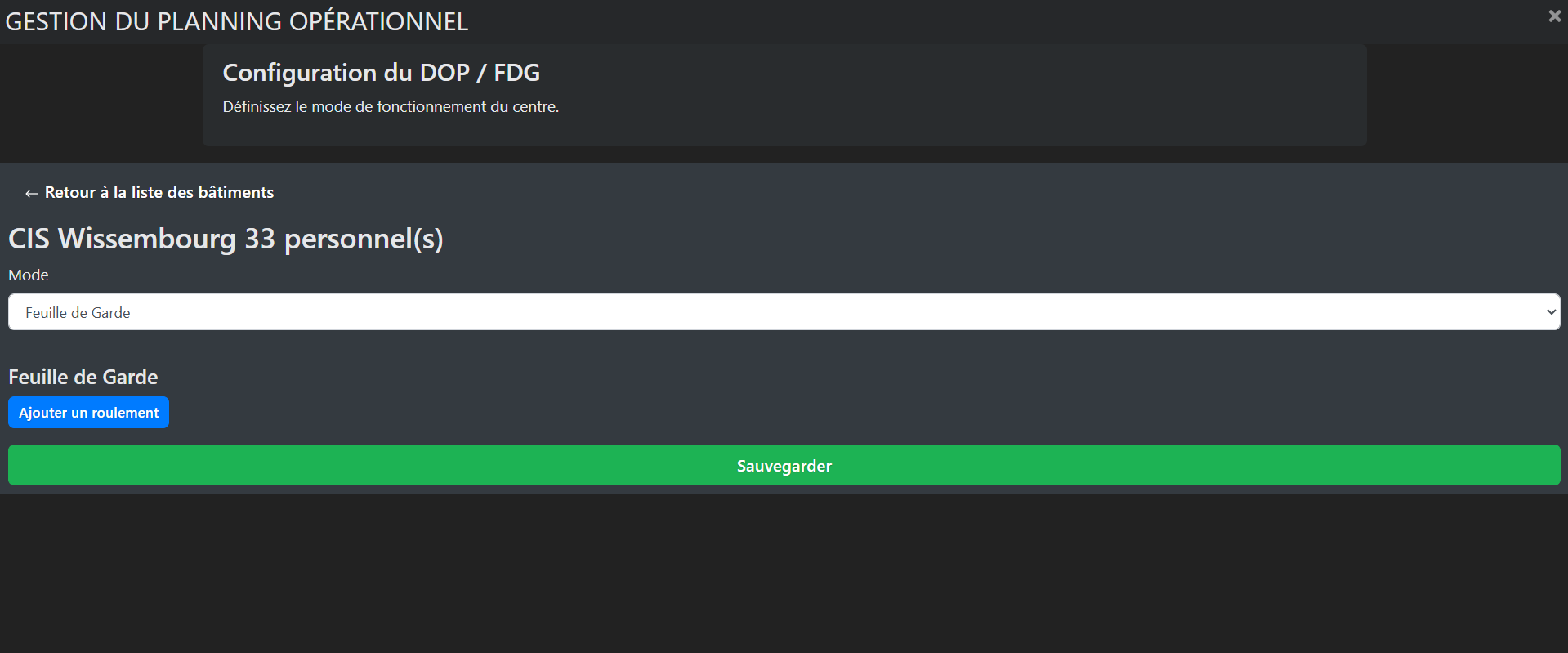
Il convient alors d'  pour démarrer la programmation :
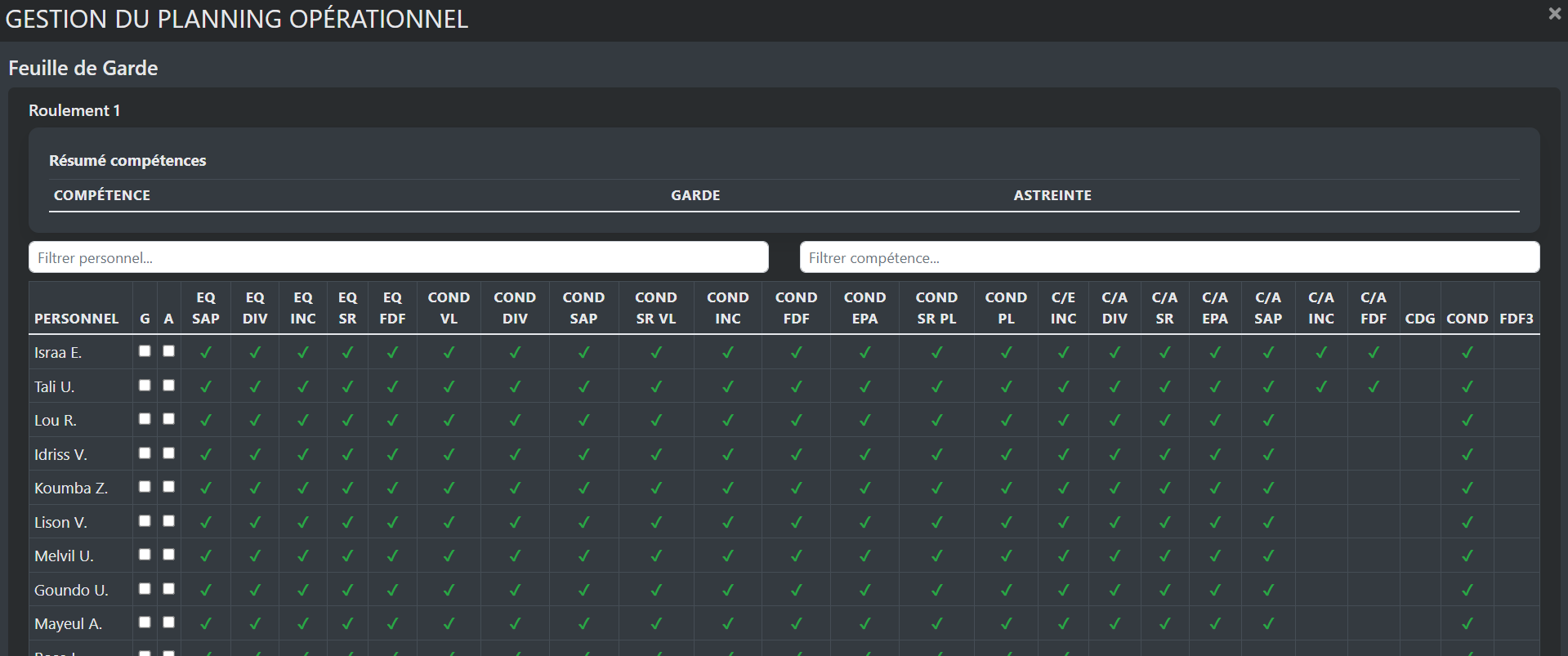
Une liste de l'ensemble des personnels du bâtiment, ainsi que les aptitudes de chacun, s'affiche sur la page.
Afin de programmer votre roulement, il convient de cocher A ou G (ou laisser vide) pour chacun des personnels, selon votre rotation souhaitée.
Tous les peronnels "non cochés" passent automatiquement en "indisponible" pendant les roulements où ils ne sont pas programmés.
Il ne reste plus qu'à répéter le nombre de roulements selon la programmation souhaitée.
¶ Appel général
Cette mise à jour inclut aussi la possibilité de déclencher un  , permettant de mobiliser un nombre aléatoire de personnel parmi ceux qui sont indisponibles.
Le cout de l'appel général dépend du nombre de personnel répondant à l'appel, et de leur grade.

Les personnels resteront ensuite disponible jusqu'au prochain changement de planning défini pour le bâtiment.
Félicitations, vous avez programmé les disponibilités de vos personnels grâce à l'une des nouvelles fonctionnalités !
Si ces modes de programmation de nous conviennent pas, il est tout à fait possible de conserver le fonctionnement actuel des disponibilités de personnels (nominatives, et fixes).